Définir ce que cette revue peut valider
Vérifiez nom du fichier, révision produit, vue et étape de production avant de commenter. Une image de composition peut répondre au cadrage sans établir la qualité finale des matériaux. Un test de surface ne valide pas automatiquement le montage. Précisez les décisions ouvertes et celles déjà prises.
Une personne consolide les retours, tandis que précision produit et direction créative restent confiées aux bons responsables. Une annotation demande une action; elle ne prouve ni sa réalisation ni une approbation autorisée.
Comparer l’exemple visuel original
Le SVG téléchargeable est un schéma original de boîtier fictif, pas un rendu, un produit mesuré ou un projet client. Il présente une référence, R01 et R02. Référence et R02 ont deux fentes de ventilation; R01 n’en a qu’une. R01 porte aussi le mot illustratif DEMO, absent de la référence.
Le registre associé relie chaque note à une version et une zone marquée. V01 demande la fente manquante, V02 le retrait du texte supplémentaire. R02 résout ces deux différences visibles. V03, sur la finition, reste ouvert puisque le schéma ne démontre pas le comportement réel d’une surface.
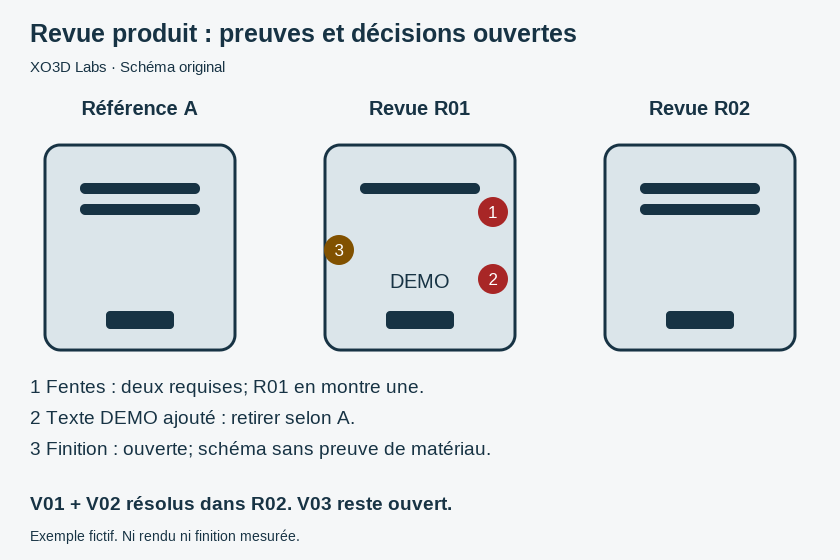
- V01, correction produit: comparer le nombre de fentes à la référence, pas à une impression générale de qualité.
- V02, correction du marquage: nommer le texte non approuvé et vérifier son retrait dans la version suivante.
- V03, question de finition: demander une référence approuvée et une revue de matériau adaptée; une autre couleur seule ne résout pas la question.
Lire l’exemple sous forme de tableau
Les trois mêmes points, présentés pour que chacun porte sa version, son emplacement, sa preuve et son état. Tout provient du schéma et du registre publiés ci-dessus; le tableau n’ajoute aucun fait nouveau.
| Point et emplacement | Ce que montre R01 | Référence A | Qui décide | Contrôle dans R02 | État |
|---|---|---|---|---|---|
| V01, R01 zone 1 | Une seule fente de ventilation | Deux fentes de ventilation | Responsable des informations produit | Compter les fentes par rapport à A: R02 en a deux | Résolu dans le dessin R02 |
| V02, R01 zone 2 | Marquage DEMO en trop | Aucun marquage DEMO | Responsable des informations produit | Confirmer que le marquage a disparu: R02 n’en a aucun | Résolu dans le dessin R02 |
| V03, R01 zone 3 | Une finition dans un schéma | Pas encore de référence de finition approuvée | La personne qui valide la finition | Comparer avec une référence de finition approuvée et une revue de matériau adaptée | Ouvert |
Les registres téléchargeables de cet exemple contiennent les mêmes trois points. Le tableau aide à les lire; il ne prouve pas que les téléchargements ont été examinés et ne constitue pas une validation réelle.
Écrire observation, raison et critère de clôture
Une note utile précise emplacement, état visible, importance et vérification attendue. Exemple: «R01, zone 1: une seule fente est visible, la référence A en montre deux. Ajouter la fente manquante et vérifier la prochaine version contre A.» Inutile d’inventer les réglages de modélisation de l’artiste.
Pour un film, ajoutez numéro d’image ou timecode et version du fichier. Pour une préférence créative, indiquez l’effet recherché et la direction approuvée qu’il sert. Gardez les alternatives ouvertes jusqu’à une décision; deux demandes contradictoires ne sont pas des exigences simultanées.
Séparez trois types de notes: une correction produit (le nombre de fentes), une question de finition (la surface correspond-elle à une référence approuvée) et un choix créatif (l’ambiance de la lumière). Si deux relecteurs demandent des choses incompatibles, laissez le point ouvert et nommez qui tranchera. L’artiste peut ensuite proposer comment réaliser le changement convenu. Ne citez un chiffre que si son sens et sa source sont clairs: une capture d’écran n’est pas une spécification de shader.
Reprenez cette structure pour chaque note:
- Version et emplacement: R01, zone 1.
- Ce que je vois: une seule fente de ventilation.
- Référence ou résultat attendu: la référence A en montre deux.
- Pourquoi c’est important: le produit a deux fentes.
- Ce qui montrera que c’est traité: la version suivante montre deux fentes, comme A.
- Responsable de la décision: le responsable des informations produit.
Examiner matériau et cadrage dans le bon contexte
Comparez les finitions à des références identifiées et approuvées, ainsi qu’aux échantillons physiques lorsqu’ils sont fournis. Vérifiez que la lumière révèle le détail examiné. Un reflet écrêté ou un écran non vérifié peut gêner l’évaluation sans démontrer une erreur de matériau.
Examinez le cadrage réellement demandé et une taille de sortie utile. Textes, marquages et détails importants restent-ils lisibles? Pour une question de couleur, précisez les conditions d’observation. Ne déduisez pas des paramètres exacts d’un matériau d’une capture sans gestion colorimétrique établie.
Vérifiez l’image dans son recadrage et sa taille de sortie prévus: les libellés et textes sont-ils lisibles, et le détail que l’image doit expliquer est-il visible? Pour un film, notez la version du fichier et l’image ou le timecode. Séparez une décision de finition ouverte d’une demande pour rendre l’image plus chaude ou plus spectaculaire. N’appliquez pas comme règle la taille en pixels ou le délai standard de quelqu’un d’autre; confirmez la diffusion réelle et la spécification du destinataire.
Vérifier la version suivante contre les notes
Conservez note, référence et version précédentes à côté du nouveau résultat. Donnez à chaque point un état clair: résolu, ouvert ou à clarifier. Une image plus séduisante ne prouve pas que toutes les corrections ont été réalisées.
Image Marker permet d’annoter une image et d’exporter des éléments de revue. Son interface liée est en anglais. Le travail local et l’export sont distincts des fonctions facultatives de tableau partagé; utilisez le circuit convenu. Schéma et registre ne sont pas un système d’approbation et ne remplacent pas la validation définie pour votre projet.
Rapprocher R02 de chaque note précédente
Une séquence complète avec l’exemple. Chaque état nomme la version et la preuve qui le fonde. L’exemple est illustratif: ce n’est ni une validation client ni une révision planifiée.
- Examiner R01 par rapport à la référence A. Noter V01 (nombre de fentes), V02 (marquage DEMO) et V03 (finition).
- Ouvrir R02. Vérifier V01: deux fentes, comme A. Marquer le point résolu, avec R02 comme preuve.
- Vérifier V02: aucun marquage DEMO. Marquer le point résolu, avec R02 comme preuve.
- Vérifier V03: un schéma ne peut pas montrer une vraie surface. Le point reste ouvert jusqu’à l’existence d’une référence de finition approuvée et d’une revue de matériau.
- Si une note ne peut pas être jugée avec la vue disponible, la marquer à clarifier ou demander la vue manquante. Ne pas la clore par supposition.
Marquer, exporter et valider sont des étapes distinctes
Une annotation enregistre une demande. Un dossier de revue exporté communique la revue. La validation est un acte distinct: la personne convenue et habilitée accepte une version nommée. Une image annotée ou un registre téléchargé n’est pas, à lui seul, une validation de projet.
Avant d’envoyer quoi que ce soit, convenez du circuit de partage et du destinataire. Le tableau partagé optionnel d’Image Marker est une étape différente du marquage et de l’export sur votre propre appareil. Lorsque vous notez une décision, indiquez la version, les points encore ouverts, la personne qui valide et la date, mais seulement une fois ces faits établis.
Méthode
- Identifier version et décision
Confirmer la source produit et le but de cette revue.
- Relier chaque point à une référence
Séparer corrections produit, questions de finition et choix créatifs.
- Consolider les changements demandés
Résoudre les contradictions et transmettre un retour clair lié à la version.
- Vérifier la révision suivante
Comparer chaque point précédent à la nouvelle image avant d’enregistrer son état.
Outils associés
Questions fréquentes
Que vérifier avant la finition visuelle?
Révision produit, géométrie, marquages et message requis. Examinez ensuite matériau et cadrage dans des conditions capables de répondre à ces questions.
L’exemple prouve-t-il l’exactitude d’un matériau?
Non. Le schéma démontre seulement les différences visibles prévues. La question de finition reste ouverte jusqu’à une référence et une revue appropriées.
Faut-il imposer les réglages techniques de l’artiste?
Décrivez d’abord le problème visible et le résultat souhaité. Une valeur numérique aide seulement si sa signification et sa justification sont claires pour les personnes concernées.
Image Marker fournit-il une approbation finale?
Annotations et exports facilitent la discussion. Une note ou un téléchargement ne vaut pas approbation finale autorisée; suivez le processus convenu pour le projet.
Sources
Fichiers originaux de préparation et de revue illustratives, fondés sur les outils Labs actuels et les guides publics du studio liés.