Den Umfang dieser Prüfung festlegen
Prüfen Sie Dateiname, Produktversion, Ansicht und Produktionsstufe vor dem Kommentieren. Ein Layout kann die Komposition klären, ohne finale Materialqualität zu zeigen. Ein Oberflächentest entscheidet nicht automatisch über den fertigen Schnitt. Halten Sie offene und bereits bestätigte Entscheidungen fest.
Eine Person bündelt das Feedback; Produktgenauigkeit und kreative Richtung bleiben bei den passenden Verantwortlichen. Eine Markierung fordert eine Handlung an. Sie beweist weder deren Umsetzung noch eine autorisierte Freigabe.
Das eigene Bildbeispiel vergleichen
Das herunterladbare SVG ist eine eigene schematische Zeichnung eines fiktiven Gehäuses, kein Render, Messobjekt oder Kundenprojekt. Es zeigt eine Referenz, R01 und R02. Referenz und R02 enthalten zwei Lüftungsschlitze, R01 nur einen. R01 trägt außerdem den Beispieltext DEMO, der in der Referenz fehlt.
Die zugehörige Prüfliste bindet jede Notiz an Version und markierten Bereich. V01 verlangt den fehlenden Schlitz, V02 die Entfernung des zusätzlichen Textes. R02 löst diese beiden sichtbaren Beispieldifferenzen. Die Materialfrage V03 bleibt offen, da die Zeichnung kein reales Oberflächenverhalten belegt.
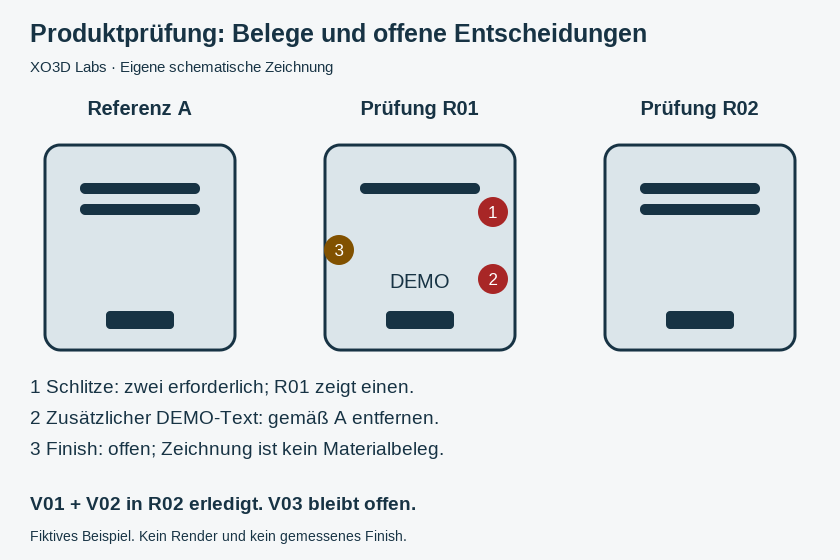
- V01, Produktkorrektur: Anzahl der Schlitze mit der Referenz vergleichen, nicht mit einem allgemeinen Qualitätseindruck.
- V02, Beschriftungskorrektur: Den genauen unbestätigten Text benennen und seine Entfernung in der nächsten Version prüfen.
- V03, Materialfrage: Eine freigegebene Referenz und geeignete Materialprüfung anfordern; ein anderer Farbton allein schließt die Frage nicht.
Das Beispiel als Tabelle lesen
Dieselben drei Punkte, so angeordnet, dass jeder Punkt Version, Ort, Beleg und Stand trägt. Alles stammt aus der veröffentlichten Zeichnung und der Prüfliste oben; die Tabelle fügt keine neuen Fakten hinzu.
| Punkt und Ort | Was R01 zeigt | Referenz A | Wer entscheidet | Prüfung in R02 | Stand |
|---|---|---|---|---|---|
| V01, R01 Bereich 1 | Ein Lüftungsschlitz | Zwei Lüftungsschlitze | Verantwortliche Person für Produktangaben | Schlitze mit A vergleichen: R02 hat zwei | In der Zeichnung R02 erledigt |
| V02, R01 Bereich 2 | Zusätzliche Beschriftung DEMO | Keine Beschriftung DEMO | Verantwortliche Person für Produktangaben | Prüfen, dass die Beschriftung fehlt: R02 hat keine | In der Zeichnung R02 erledigt |
| V03, R01 Bereich 3 | Eine Oberfläche in einer schematischen Zeichnung | Noch keine freigegebene Oberflächenreferenz | Wer die Oberfläche freigibt | Mit einer freigegebenen Oberflächenreferenz und einer geeigneten Materialprüfung vergleichen | Offen |
Die Prüflisten-Downloads zu diesem Beispiel enthalten dieselben drei Punkte. Die Tabelle ist eine Lesehilfe, kein Nachweis, dass die Downloads geprüft wurden, und keine echte Freigabe.
Beobachtung, Grund und Abschlusskriterium formulieren
Eine hilfreiche Notiz nennt Ort, sichtbaren Zustand, Bedeutung und Prüfkriterium. Beispiel: „R01, Bereich 1: Ein Schlitz ist sichtbar, Referenz A zeigt zwei. Fehlenden Schlitz ergänzen und nächste Version gegen A prüfen.“ Dafür müssen keine Modellierungsparameter geraten werden.
Bei Bewegung gehören Frame oder Timecode und Dateiversion dazu. Bei einem gestalterischen Wunsch nennen Sie die beabsichtigte Wirkung und die bestätigte Richtung. Alternativen bleiben offen, bis jemand entscheidet; widersprüchliche Wünsche sind keine gleichzeitig erfüllbaren Anforderungen.
Trennen Sie drei Arten von Notizen: eine Produktkorrektur (die Anzahl der Schlitze), eine Materialfrage (entspricht die Oberfläche einer freigegebenen Referenz) und eine gestalterische Entscheidung (die Stimmung des Lichts). Verlangen zwei Prüfende Dinge, die nicht beide möglich sind, bleibt der Punkt offen, und Sie benennen, wer entscheidet. Danach kann die ausführende Person vorschlagen, wie die vereinbarte Änderung umgesetzt wird. Nennen Sie eine Zahl nur, wenn Bedeutung und Quelle klar sind: Ein Screenshot ist keine Shader-Spezifikation.
Diese Struktur für jede Notiz übernehmen:
- Version und Ort: R01, Bereich 1.
- Was ich sehe: einen Lüftungsschlitz.
- Referenz oder gewünschtes Ergebnis: Referenz A zeigt zwei.
- Warum es wichtig ist: Das Produkt hat zwei Lüftungsschlitze.
- Woran die Erledigung erkennbar ist: Die nächste Version zeigt zwei Schlitze, wie A.
- Zuständig für die Entscheidung: die verantwortliche Person für Produktangaben.
Material und Bildausschnitt im passenden Kontext prüfen
Vergleichen Sie Oberflächen mit beschrifteten, freigegebenen Referenzen und gegebenenfalls bereitgestellten physischen Mustern. Prüfen Sie, ob das Licht das zu beurteilende Detail sichtbar macht. Ein ausgefressenes Glanzlicht oder ungeprüfter Bildschirm kann die Beurteilung erschweren, ohne einen Materialfehler zu beweisen.
Kontrollieren Sie tatsächliches Zielformat und sinnvolle Ausgabegröße. Bleiben Text, Kennzeichnungen und wichtige Produktdetails lesbar? Notieren Sie bei Farbfragen die Betrachtungsbedingungen. Aus einem Screenshot ohne gesichertes Farbmanagement lassen sich keine exakten Materialparameter ableiten.
Prüfen Sie das Bild im vorgesehenen Ausschnitt und in der vorgesehenen Ausgabegröße: Sind Beschriftungen und Texte lesbar, und ist das Detail sichtbar, das das Bild erklären soll? Notieren Sie bei Bewegung Dateiversion und Frame oder Timecode. Trennen Sie eine offene Materialentscheidung von dem Wunsch, das Bild wärmer oder dramatischer wirken zu lassen. Übernehmen Sie keine fremde Standard-Pixelgröße oder Bearbeitungszeit als Regel; klären Sie den tatsächlichen Einsatzort und die Empfangsspezifikation.
Die nächste Version gegen die Notizen prüfen
Legen Sie frühere Notiz, Referenz und Version neben das neue Ergebnis. Jeder Punkt erhält einen klaren Zustand: erledigt, offen oder Klärung nötig. Ein schöneres Bild beweist nicht, dass jede frühere Korrektur umgesetzt wurde.
Image Marker kann Bildnotizen und exportierbares Review-Material erstellen. Die verlinkte Oberfläche ist englisch. Lokale Bearbeitung und Export sind von optionalen geteilten Boards getrennt; nutzen Sie den vereinbarten Freigabeweg. Zeichnung und Prüfliste sind kein Genehmigungssystem und ersetzen nicht den projektspezifischen Abnahmeprozess.
R02 gegen jede frühere Notiz abgleichen
Ein durchgearbeiteter Ablauf mit dem Beispiel. Jeder Stand nennt die Version und den Beleg dahinter. Das Beispiel ist illustrativ: keine Kundenfreigabe und keine terminierte Überarbeitung.
- R01 gegen Referenz A prüfen. V01 (Anzahl der Schlitze), V02 (Beschriftung DEMO) und V03 (Oberfläche) festhalten.
- R02 öffnen. V01 prüfen: zwei Schlitze, wie A. Als erledigt markieren, mit R02 als Beleg.
- V02 prüfen: keine Beschriftung DEMO. Als erledigt markieren, mit R02 als Beleg.
- V03 prüfen: Eine schematische Zeichnung kann keine echte Oberfläche zeigen. Der Punkt bleibt offen, bis eine freigegebene Oberflächenreferenz und eine Materialprüfung vorliegen.
- Lässt sich eine Notiz mit der vorhandenen Ansicht nicht beurteilen, als klärungsbedürftig markieren oder die fehlende Ansicht anfordern. Nicht durch Annahme schließen.
Markieren, exportieren und freigeben sind getrennte Schritte
Eine Markierung hält eine Bitte fest. Ein exportiertes Review-Paket teilt die Prüfung mit. Die Freigabe ist ein eigener Schritt: Die vereinbarte, berechtigte Person akzeptiert eine benannte Version. Ein markiertes Bild oder eine heruntergeladene Prüfliste ist für sich keine Projektfreigabe.
Vereinbaren Sie Weg und Empfänger, bevor Sie etwas senden. Das optionale geteilte Board von Image Marker ist ein anderer Schritt als das Markieren und Exportieren auf dem eigenen Gerät. Halten Sie bei einer Entscheidung Version, offene Punkte, freigebende Person und Datum fest, aber erst, wenn diese Fakten feststehen.
Arbeitsablauf
- Version und Entscheidung benennen
Produktquelle und Ziel der aktuellen Prüfung bestätigen.
- Jeden Punkt mit einer Referenz verbinden
Produktkorrekturen, Materialfragen und Gestaltung trennen.
- Änderungen zusammenführen
Widersprüche klären und ein eindeutiges versionsbezogenes Feedback übergeben.
- Die nächste Revision kontrollieren
Jeden früheren Punkt mit dem neuen Bild vergleichen und seinen Zustand festhalten.
Weitere Werkzeuge
Häufige Fragen
Was kommt vor der optischen Feinabstimmung?
Produktversion, Geometrie, Kennzeichnungen und erforderliche Aussage prüfen. Material und Bildausschnitt anschließend in einem dafür geeigneten Kontext beurteilen.
Beweist das Beispiel eine korrekte Oberfläche?
Nein. Die Zeichnung belegt nur die absichtlich gezeigten sichtbaren Unterschiede. Die Materialfrage bleibt bis zu passenden Referenzen und einer Materialprüfung offen.
Soll Feedback genaue technische Einstellungen vorgeben?
Beschreiben Sie zunächst sichtbares Problem und gewünschtes Ergebnis. Zahlenwerte helfen nur, wenn Bedeutung und Grundlage für die Beteiligten klar sind.
Erteilt Image Marker eine finale Projektfreigabe?
Markierungen und Exporte unterstützen die Besprechung. Eine Anmerkung oder ein Download ist keine autorisierte Endfreigabe; maßgeblich ist der vereinbarte Projektprozess.
Quellen
Eigene illustrative Planungs- und Prüfdateien, gestützt auf die aktuellen Labs-Werkzeuge und verlinkten öffentlichen Studio-Leitfäden.