STEP-in-STL-Konverter
Unterstützte STEP- oder STP-Datei im Browser in ein STL-Netz umwandeln. Qualität Grob, Standard oder Fein und mm oder m wählen, Zählwerte und Abmessungen prüfen.
Tool öffnen ↗XO3D LABS / Deutsch
Wandeln Sie STEP-Dateien um oder prüfen Sie ein STL- oder PLY-Netz direkt im Browser. Bedienelemente, Meldungen und Hilfetexte sind auf Deutsch. Ihre Modelldatei bleibt bei der Verarbeitung auf Ihrem Gerät.
Unterstützte STEP- oder STP-Datei im Browser in ein STL-Netz umwandeln. Qualität Grob, Standard oder Fein und mm oder m wählen, Zählwerte und Abmessungen prüfen.
Tool öffnen ↗Eigenständige STEP-Datei (.step oder .stp) lokal in OBJ tessellieren. Netzqualität und Einheit wählen, Zählwerte und Abmessungen prüfen, CAD-Original behalten.
Tool öffnen ↗Lokales STL-Dreiecksnetz öffnen, drehen und prüfen. Scheitelpunkte, Dreiecke und Abmessungen ablesen, mit ausdrücklicher Annahme zur Einheit.
Tool öffnen ↗PLY Viewer: lokales PLY-Dreiecks- oder Vierecksnetz im Browser öffnen, drehen und Scheitelpunkte, Dreiecke und Abmessungen mit Einheitenannahme ablesen.
Tool öffnen ↗GLB-zu-FBX-Konverter für statische Netze: eigenständiges GLB im Browser in ASCII-FBX umwandeln. Texturen, UVs, Rigs und Animationen bleiben nicht erhalten.
Tool öffnen ↗Wandeln Sie ein unterstütztes OBJ-Netz im Browser in STL um. Prüfen Sie Geometrie, Maßstab und Formatgrenzen, bevor Sie die heruntergeladene Datei verwenden.
Tool öffnen ↗Höhenmap aus Bild: Foto oder Textur als 8-Bit-Graustufen-Höhen- oder Bump-Map ausgeben oder Rauschen mit Startwert erzeugen. Tonwerte anpassen, PNG exportieren.
Tool öffnen ↗Malen Sie im Browser eine manuelle Metalness-Maske nach Ihrem Materialwissen, mit Referenz, Pinsel oder exakten Rechtecken. Export als deckendes Graustufen-PNG.
Tool öffnen ↗XO3D Labs ist eine Sammlung von Browser-Werkzeugen für CGI-Planung und 3D-Arbeit, gemacht für Produktteams und 3D-Artists. Wählen Sie eine Aufgabe und prüfen Sie dann Eingabe, Ausgabe und Verarbeitungsgrenzen des Werkzeugs.
Die in dieser Sprache verfügbaren Werkzeuge sind unten aufgeführt. Der vollständige Katalog ist auf Englisch.
| Werkzeug | Eingabe | Ausgabe | Wichtigste Grenze |
|---|---|---|---|
| STEP-in-STL-Konverter | Eine eigenständige STEP- oder STP-Datei bis 5 MiB | Ein binäres STL-Netz in mm oder m | Bis 200.000 Dreiecke; 45 Sekunden |
| STEP-in-OBJ-Konverter | Eine eigenständige STEP- oder STP-Datei bis 5 MiB | Ein OBJ-Netz in mm oder m, jedes Netz als eigenes Objekt | Bis 200.000 Dreiecke; 45 Sekunden |
| STL Viewer | Eine ASCII- oder binäre STL-Datei | Zählwerte und Abmessungen in Quelleinheiten | Bis 50 MiB, 500.000 Scheitelpunkte und 1.000.000 Dreiecke |
| PLY Viewer | Eine ASCII- oder binäre PLY-Datei mit Flächen | Zählwerte und Abmessungen in Quelleinheiten | Bis 50 MiB, 500.000 Scheitelpunkte und 1.000.000 Dreiecke |
| GLB-zu-FBX-Konverter | Ein eigenständiges GLB mit statischen Dreiecksnetzen, bis 50 MiB | Eine ASCII-FBX-7400-Datei, in Zentimetern angegeben, mit einem neutralen grauen Material | Bis 250.000 Scheitelpunkte, 500.000 Dreiecke und 1.000 Netze |
| Ein OBJ-Netz in STL umwandeln | Ein OBJ mit Dreiecks- oder Viereckflächen, bis 50 MiB | Ein STL nur mit Dreiecksgeometrie (keine Materialien, Texturen oder Animation) | Bis 500.000 Scheitelpunkte und 1.000.000 Dreiecke; Ausgabe bis 100 MiB |
| Höhen- und Bump-Map-Generator | Ein PNG, JPEG oder WebP bis 20 MiB oder Rauschen mit Startwert | Ein 8-Bit-Graustufen-PNG als Höhen- oder Bump-Map | Bis 64 Millionen Pixel; verarbeitet mit höchstens 1024 px an der längsten Kante |
| Metalness-Map-Generator | Ein Referenzbild oder das eingebaute synthetische Panel | Eine deckende 8-Bit-Graustufen-PNG-Maske (0 oder 255) | Eine eigenständige Map, keine gepackte glTF-Textur |
Von den Seiten der einzelnen Werkzeuge übernommen. Prüfen Sie die vollständigen Grenzen auf der Werkzeugseite, bevor Sie eine Datei wählen.
STEP-zu-STL-Maßstab an einem echten Beispiel mit 10 × 20 × 30 mm prüfen. Einheiten vergleichen, Netzdetail wählen und verstehen, was der Export zurücklässt.
Leitfaden lesen ↗Normal-, Height-, Rauheits- und Metalness-Maps zwischen Labs-Werkzeugen übertragen, ohne Kanäle zu raten. Exakte PNG-Daten, Versionen und Renderer-Grenzen prüfen.
Leitfaden lesen ↗CGI-Übergabe vorbereiten: aktuelles CAD, bekannte Maße, Oberflächenreferenzen, Ausgabeanforderungen und Freigabeverantwortung. Dateien mit Labs-Werkzeugen prüfen.
Leitfaden lesen ↗GLB, FBX, OBJ oder STL für die Mesh-Übergabe wählen. Maßstab mit einem eigenen Beispiel prüfen und Material-, UV- und Hierarchieverluste vor der Lieferung notieren.
Leitfaden lesen ↗Rauheits- und Metallmasken für Produkt-CGI vorbereiten: Pixelwerte prüfen, Beschichtungen unterscheiden und nachvollziehbare Oberflächenreferenzen übergeben.
Leitfaden lesen ↗Briefing für eine Produktanimation: Zielgruppe, sichtbare Belege, Entscheidungen je Einstellung und Freigaben. Mit eigenem Beispiel und Planungswerkzeugen.
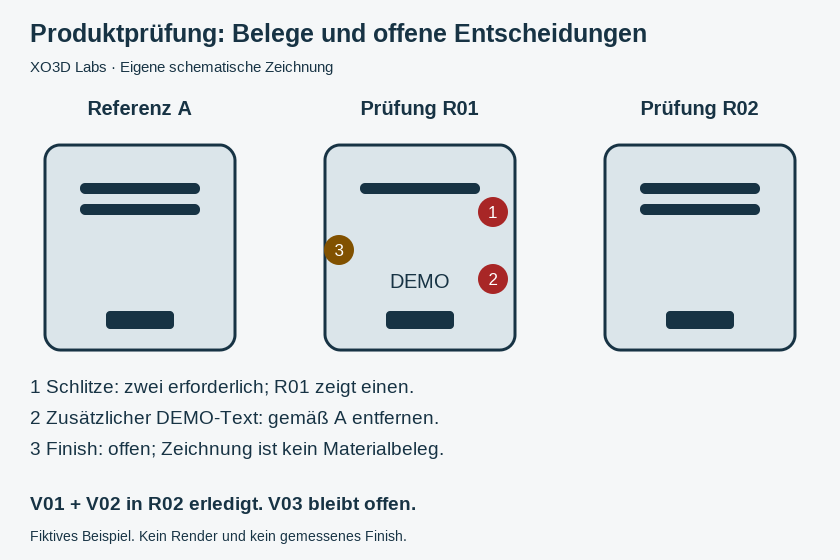
Leitfaden lesen ↗CGI-Produktbilder anhand von Version, Referenzen und Einsatzziel prüfen. Ein eigenes visuelles Beispiel trennt Korrekturen, Materialfragen und Gestaltung.
Leitfaden lesen ↗CGI-Lieferung nach Einsatzort, Bildformat, Sprache, Ton und Freigabe planen. Eigene Übergabeliste mit klar markierten offenen Anforderungen herunterladen.
Leitfaden lesen ↗